
Si tu veux te lancer dans le montage vidéo sans te perdre dans un logiciel trop complexe, Movavi Video Editor peut vraiment être une bonne porte d’entrée. Concrètement, tu importes tes fichiers, tu coupes ce qui ne sert à rien, tu ajoutes des transitions, du texte, de la musique, puis tu exportes ton film dans le bon format.
Ce qui fait sa force, c’est son côté intuitif. Si tu es dans une situation où tu veux créer rapidement une vidéo souvenir, un montage pour les réseaux sociaux ou un petit film de famille, tu peux obtenir un rendu propre sans passer des heures à comprendre chaque fonction. Dans la pratique, le plus important n’est pas d’utiliser tous les effets, mais de construire un montage fluide, lisible et agréable à regarder.
Si tu te demandes comment faire un montage vidéo avec Movavi Video Editor, la logique est simple : préparer tes médias, organiser ta timeline, faire les coupes utiles, habiller la vidéo avec parcimonie, puis exporter dans le bon format. C’est cette méthode qui te permet d’aller vite tout en gardant un résultat propre.
L’essentiel a retenir : Movavi Video Editor te permet de créer un montage vidéo simple, rapide et visuellement propre, même si tu débutes.
- Tu installes le logiciel sur PC ou Mac avant de commencer.
- Tu importes tes vidéos, photos et fichiers audio dans le projet.
- Tu coupes les passages inutiles pour garder un montage clair.
- Tu peux ajouter titres, transitions, musique et voix off.
- L’export se fait dans plusieurs formats selon ton usage.
- Le bon montage repose surtout sur la clarté et le rythme.
Les différentes étapes
Si tu veux réussir ton montage vidéo, l’erreur la plus fréquente est de vouloir aller trop vite. En réalité, un bon résultat repose surtout sur une méthode simple : préparer tes fichiers, organiser ta timeline, faire les coupes utiles, puis soigner l’export. C’est exactement ce que tu vas faire avec Movavi Video Editor.
Si tu hésites encore, garde une chose en tête : un montage réussi n’est pas forcément un montage rempli d’effets. Ce qui compte, c’est la cohérence de l’ensemble, la qualité du rythme et la clarté du message. C’est ce que tu dois viser, que tu montes une vidéo souvenir, un vlog ou un contenu à publier en ligne.
Dans la pratique, les utilisateurs qui obtiennent les meilleurs résultats sont ceux qui avancent étape par étape. Ils ne cherchent pas à tout faire en même temps : ils trient d’abord, ils coupent ensuite, puis ils ajoutent seulement les éléments qui servent vraiment la vidéo. Cette logique t’évite les montages confus, trop longs ou difficiles à regarder.
Tu peux suivre les instructions officielles sur ce lien.
Téléchargement du logiciel
La première étape consiste à télécharger Movavi Video Editor sur ton ordinateur, que tu sois sur PC ou sur Mac. C’est une étape simple, mais elle conditionne tout le reste : sans le logiciel installé correctement, tu ne pourras pas importer tes médias ni travailler ton projet dans de bonnes conditions.
Dans la pratique, prends le temps de vérifier la compatibilité avec ton système et la langue d’installation. Si tu débutes, travailler en français te fera gagner du temps, surtout pour repérer les menus essentiels comme l’import, la timeline, l’export ou les outils de découpe.
Ce point peut sembler évident, mais il évite beaucoup de blocages. On constate souvent que les premiers problèmes viennent moins du montage lui-même que d’une installation approximative, d’une version non adaptée ou d’un espace disque insuffisant. Mieux vaut sécuriser cette étape tout de suite.
Ajout des fichiers au programme
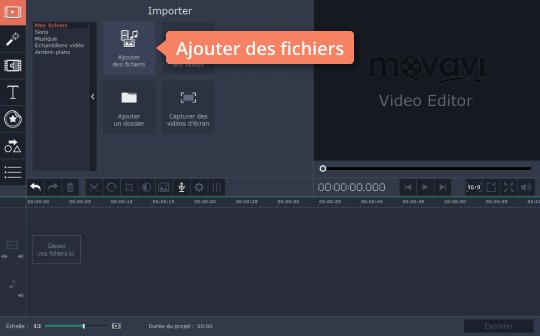
Une fois le logiciel ouvert, clique sur Ajouter des fichiers pour importer les éléments de ton montage. Tu peux intégrer des vidéos, des photos et des pistes audio. C’est souvent à ce moment-là que le projet prend forme, parce que tu vois enfin tous les éléments réunis au même endroit.
Concrètement, il est préférable de sélectionner uniquement les médias utiles dès le départ. Si tu importes trop de fichiers sans tri, tu risques d’alourdir ton projet et de perdre du temps. L’objectif est d’avoir une base claire pour construire un montage fluide.
Movavi permet aussi d’utiliser des contenus complémentaires, comme des échantillons vidéo ou des collections libres de droit. C’est utile si tu veux enrichir un montage avec des plans d’illustration, à condition de vérifier les droits d’utilisation avant publication, surtout si la vidéo est destinée à être partagée publiquement.
Pour aller plus loin, tu peux consulter la page de collections de vidéos libres de droit lorsque tu as besoin de compléter un montage avec des visuels adaptés.
Dans ton cas, l’idée n’est pas de tout importer “au cas où”, mais de préparer un projet propre dès le départ. Plus ton dossier est organisé, plus tu gagnes en fluidité au moment du montage, surtout si tu travailles sur plusieurs séquences ou si tu dois faire des versions différentes d’une même vidéo.
Création du montage
C’est ici que tu passes de simples fichiers à une vraie histoire visuelle. Movavi Video Editor te donne plusieurs outils pour structurer ton film et lui donner un rendu plus professionnel. L’idée n’est pas d’en mettre partout, mais de choisir les bons réglages au bon moment.
Dans la majorité des cas, un montage plus efficace repose sur quelques actions simples : supprimer les passages inutiles, raccourcir les séquences trop longues, ajouter des titres lisibles et créer des transitions discrètes. Ce sont ces détails qui améliorent vraiment la perception du résultat final.
- Ralentir ou accélérer des séquences enregistrées
- Fractionner la vidéo en plusieurs segments
- Supprimer des parties inutiles
- Ajouter des titres et des textes
- Insérer des photos et des effets spéciaux
- Ajouter de la musique de fond
- Sectionner ou supprimer le son
- Etc.
En pratique, commence toujours par le nettoyage. Si une séquence est floue, trop longue ou répétitive, coupe-la sans hésiter. Ensuite, ajoute seulement les éléments qui servent ton message : une transition pour fluidifier, un titre pour contextualiser, une musique pour renforcer l’ambiance, ou une voix off si tu veux expliquer ce qu’on voit à l’écran.
Le piège classique, c’est de vouloir compenser un manque de contenu par trop d’effets. Or, sur le terrain, on constate souvent que les montages les plus efficaces sont les plus lisibles. Si tu ajoutes des filtres, fais-le avec parcimonie. Si tu mets de la musique, veille à ce qu’elle ne couvre pas la voix. Et si tu insères des textes, garde une police simple et suffisamment grande pour être lue sur mobile.
Si tu montes une vidéo pour un souvenir personnel, tu peux te permettre un style plus émotionnel. Si tu crées une vidéo pour les réseaux sociaux ou pour présenter un projet, il faut au contraire aller à l’essentiel et respecter un rythme plus dynamique. Ce que cela change pour toi, c’est la manière de choisir tes effets et ton enchaînement de plans.
En pratique, pense aussi au confort de visionnage. Une vidéo trop chargée fatigue vite, surtout sur smartphone. Un montage sobre, avec des transitions cohérentes et des textes bien placés, donne souvent un résultat plus professionnel qu’une accumulation d’effets visuels.
Enregistrement et partage de la vidéo
Une fois ton montage terminé, n’oublie pas l’étape d’export. C’est elle qui transforme ton projet en fichier vidéo exploitable. Clique sur Exporter, puis choisis le format le plus adapté à ton usage : ordinateur, smartphone, tablette ou diffusion en ligne.
Dans la fenêtre d’exportation, tu trouveras plusieurs onglets pour enregistrer ta vidéo dans des formats populaires. Si tu veux la regarder sur mobile, l’option Enregistrer pour appareils est particulièrement pratique. Si tu comptes publier ta vidéo sur internet, choisis un format compatible avec la plateforme visée pour éviter les problèmes de qualité ou de lecture.
Concrètement, il vaut mieux vérifier deux points avant de lancer l’export : la résolution et le poids du fichier. Une vidéo trop lourde sera longue à partager, tandis qu’une résolution trop faible peut dégrader le rendu. Le bon réglage dépend donc de ton objectif final.
Après avoir choisi l’option adéquate, clique sur Démarrer pour lancer l’enregistrement. Movavi Video Editor permet ensuite de diffuser la vidéo directement en ligne ou de l’enregistrer sur ton smartphone, ce qui est pratique si tu veux la partager rapidement avec ta famille, tes amis ou ton audience.
Si tu veux éviter les mauvaises surprises, fais toujours un test d’export sur un court extrait. Dans les faits, cela te permet de vérifier la netteté, le son, le format et le temps de rendu avant de lancer la version finale. C’est un réflexe simple, mais très utile dès que ton montage devient un peu plus ambitieux.
Ce qu’il faut retenir pour obtenir un montage propre
Si tu veux un résultat vraiment satisfaisant, pense ton montage comme une suite logique : importation, tri, coupe, habillage, export. C’est cette méthode qui évite les vidéos trop longues, trop chargées ou difficiles à suivre.
Voici les bonnes pratiques les plus utiles dans ton cas :
- garde uniquement les plans qui servent ton histoire ;
- utilise des transitions avec modération ;
- ajoute du texte seulement quand il apporte une information utile ;
- réduis le volume de la musique si tu ajoutes une voix off ;
- teste l’aperçu avant d’exporter pour repérer les erreurs ;
- choisis le bon format de sortie selon le support de diffusion.
En suivant cette logique, tu obtiens un montage plus propre, plus clair et plus agréable à regarder, même si tu débutes. Et c’est justement ce qui fait la valeur d’un logiciel comme Movavi Video Editor : il te permet d’aller vite sans sacrifier la qualité.
Dans la pratique, le vrai gain n’est pas seulement technique. Tu gagnes aussi en confiance, parce que tu sais quoi faire à chaque étape et tu évites les hésitations inutiles. Si tu rencontres ce problème de “je ne sais pas par où commencer”, reviens à cette méthode simple : préparer, couper, habiller, exporter.
FAQ
Comment faire un montage vidéo avec Movavi Video Editor ?
Tu fais un montage vidéo en important tes fichiers, en coupant les passages inutiles, puis en ajoutant les effets, titres, musiques et transitions utiles. Ensuite, tu exportes la vidéo dans le format adapté à ton usage. L’idée est de garder un montage simple et cohérent plutôt que de multiplier les effets.
Comment télécharger le logiciel ?
Tu télécharges le logiciel depuis le site officiel de Movavi, puis tu l’installes sur ton PC ou ton Mac. Il est recommandé de vérifier la compatibilité avec ton système avant l’installation. Si tu débutes, choisis la version française pour naviguer plus facilement dans les menus.
Comment ajouter des fichiers au programme ?
Tu ajoutes des fichiers en cliquant sur le bouton Ajouter des fichiers dans le logiciel. Tu peux importer des vidéos, des photos et des pistes audio selon le projet que tu veux créer. En pratique, mieux vaut trier tes médias avant l’import pour travailler plus vite.
Comment créer le montage ?
Tu crées le montage en organisant tes clips sur la timeline, puis en supprimant ce qui est inutile et en ajoutant les éléments de finition. Tu peux insérer des titres, des transitions, des effets, de la musique ou une voix off. Le plus important est de garder un rythme fluide et une lecture claire.
Comment enregistrer et partager la vidéo ?
Tu enregistres la vidéo en cliquant sur Exporter, puis en choisissant le format de sortie adapté à ton support. Movavi propose des options pour les appareils mobiles et pour la diffusion en ligne. Avant de lancer l’export, vérifie la résolution et le poids du fichier pour éviter les mauvaises surprises.